Quy trình
Hướng dẫn
Demo
Tạo sản phẩm vật lý mới
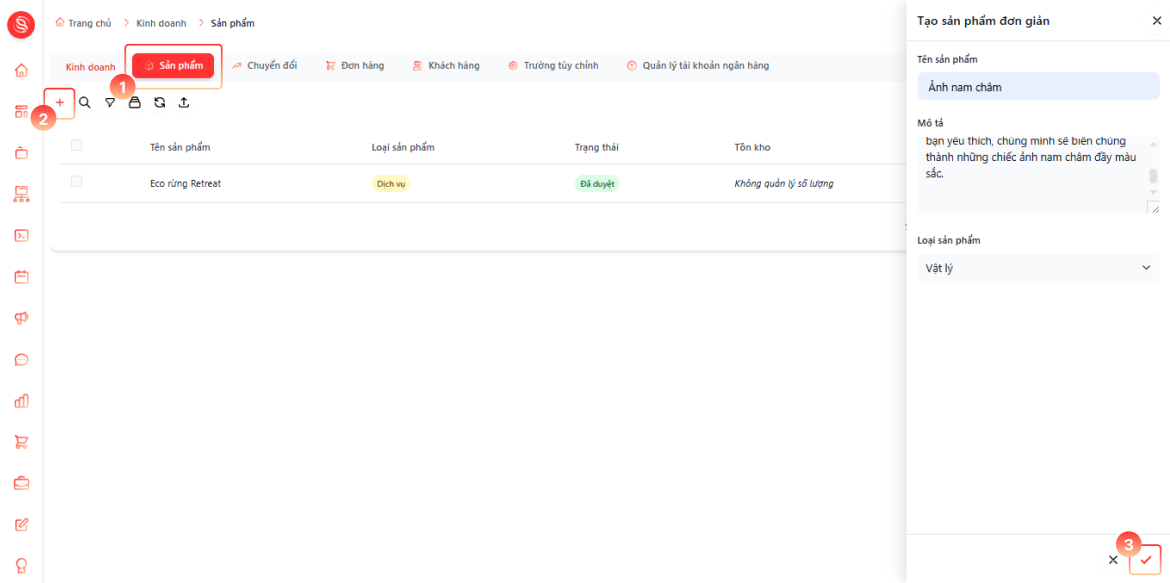
Tại trang Business, chọn mục "Sản phẩm" (1). Chọn + "Thêm mới" (2) để mở khung "Tạo sản phẩm đơn giản".
Nhập "Tên sản phẩm", "Mô tả" của sản phẩm, chọn "Loại sản phẩm" là "Vật lý".
Nhấn <Check /> "Tạo mới" (3) để thêm sản phẩm vào danh sách và chuyển sang màn hình "Chỉnh sửa sản phẩm vật lý".
Hoàn thiện "Thông tin chung" và "Giá sản phẩm"
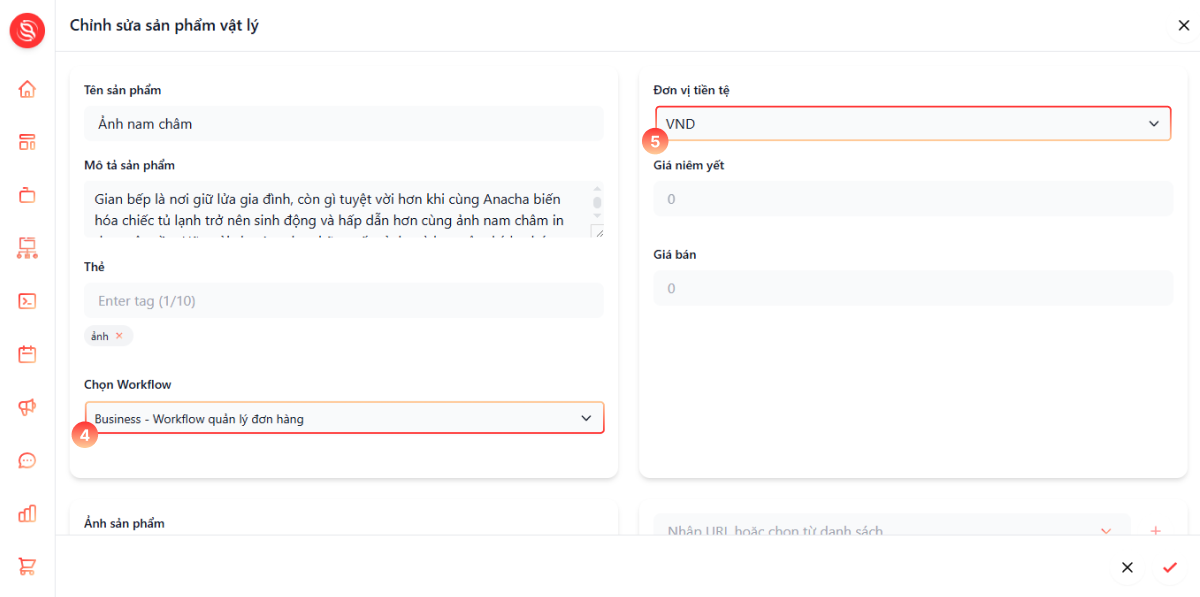
Kiểm tra và cập nhật "Tên sản phẩm".
Bổ sung "Mô tả" rõ ràng, nêu bật giá trị sản phẩm.
Tại trường thẻ nhập từ khóa phân loại và nhấn enter để hệ thống phân nhóm sản phẩm một cách khoa học.
Chọn "Workflow" (4) phù hợp cho quy trình xử lý bình luận và đơn hàng của sản phẩm.
Chọn "Đơn vị tiền tệ" (5) của sản phẩm (VND, USD, EUR, CNY, JPY, KRW).
Nhập "Giá niêm yết".
Nhập "Giá bán" áp dụng cho khách hàng.
Bạn có thể tạo Workflow mới để tự động quy trình xử lý đơn hàng, sản phẩm tại đây.
Nếu sản phẩm của bạn có nhiều biến thể thì có thể bỏ qua nhập giá tiền sản phẩm và chỉ nhập giá biến thể sau đó.
Thiết lập "Ảnh sản phẩm", "URL sản phẩm" và thông số tồn kho
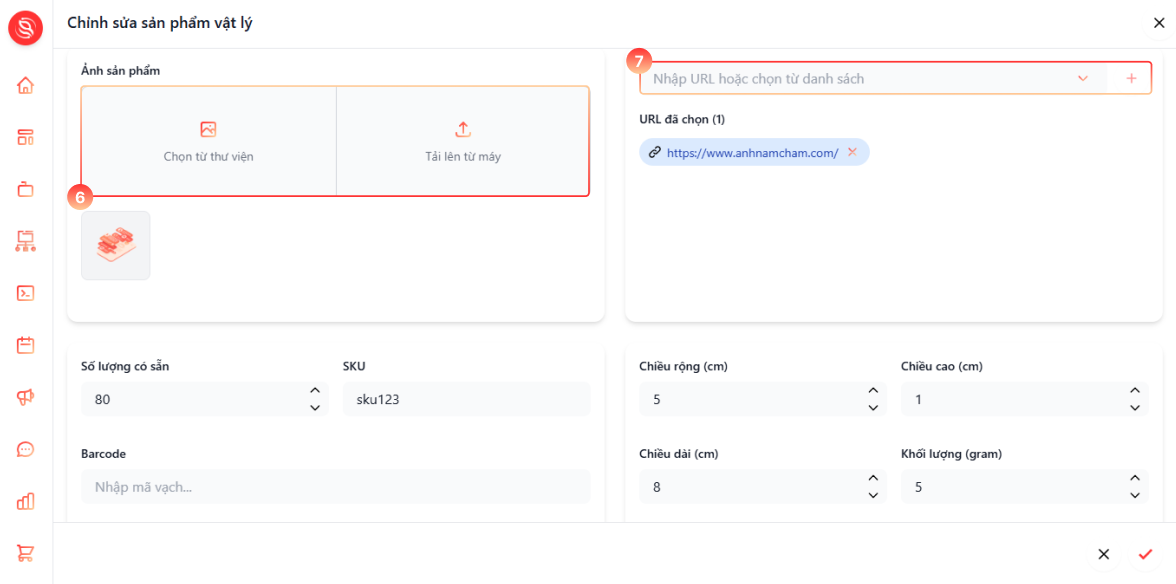
Chọn "Chọn từ thư viện" hoặc "Tải lên từ máy" (6) để thêm hình ảnh sản phẩm.
Nhập URL hoặc chọn từ danh sách URL có sẵn tại "Nhập URL hoặc chọn từ danh sách" (7).
Nhập "Số lượng có sẵn".
Nhập "SKU" cho sản phẩm.
Nhập "Barcode" nếu sử dụng quản lý mã vạch.
Tại phần "Thông số vận chuyển", nhập "Chiều rộng (cm)", "Chiều cao (cm)", "Chiều dài (cm)", "Khối lượng (gram)" cho sản phẩm cơ bản.
Nếu sản phẩm của bạn có nhiều biến thể thì có thể bỏ qua nhập số lượng, sku, barcode và chỉ nhập số lượng, sku, barcode trên biến thể sau đó.
Thêm biến thể sản phẩm
Chọn "Thêm biến thể" (8) để tạo các mẫu mã riêng cho sản phẩm vật lý.
Với mỗi biến thể chọn mở rộng cấu hình hiển thị khối thông tin riêng trong phần "Mẫu mã" (9):
Nhập "Tên biến thể".
Nhập "Mô tả biến thể".
Chọn "Đơn vị tiền tệ".
Nhập "Giá niêm yết" và "Giá bán" cho biến thể.
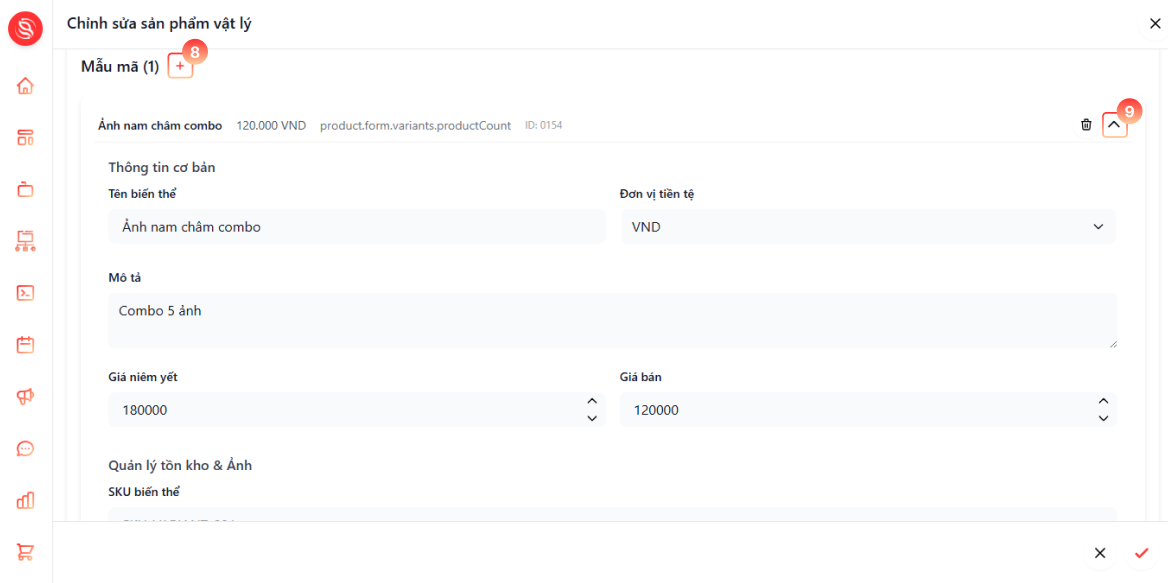
Nhập "SKU biến thể".
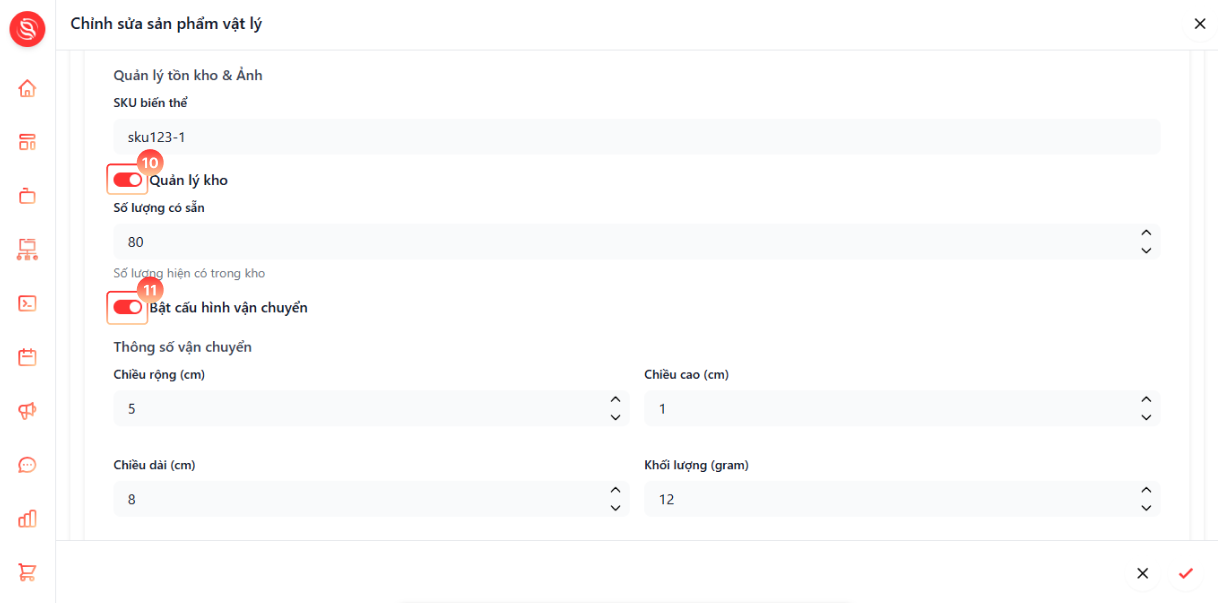
Tích chọn kích hoạt/huỷ kích hoạt"Quản lý kho" (10) để mở trường Số lượng có sẵn.
Nhập "Số lượng có sẵn" của biến thể
Tích chọn kích hoạt/huỷ kích hoạt cấu hình vận chuyển (11) để mở các trường thông số vận chuyển.
Nhập "Chiều rộng (cm)", "Chiều cao (cm)", "Chiều dài (cm)", "Khối lượng (gram)" cho biến thể.
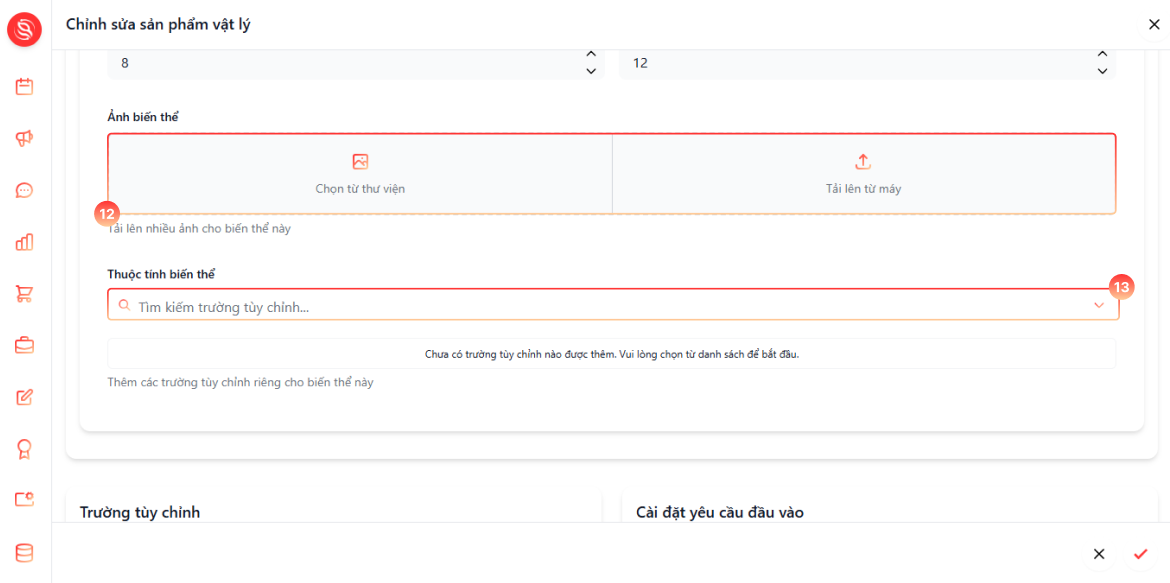
Chọn "Chọn từ thư viện" hoặc "Tải lên từ máy" (12) để gán hình ảnh riêng cho từng biến thể.
Sử dụng <Search /> "Tìm kiếm trường tùy chỉnh" (13) để gán các đặc tính kỹ thuật riêng biệt cho từng biến thể.
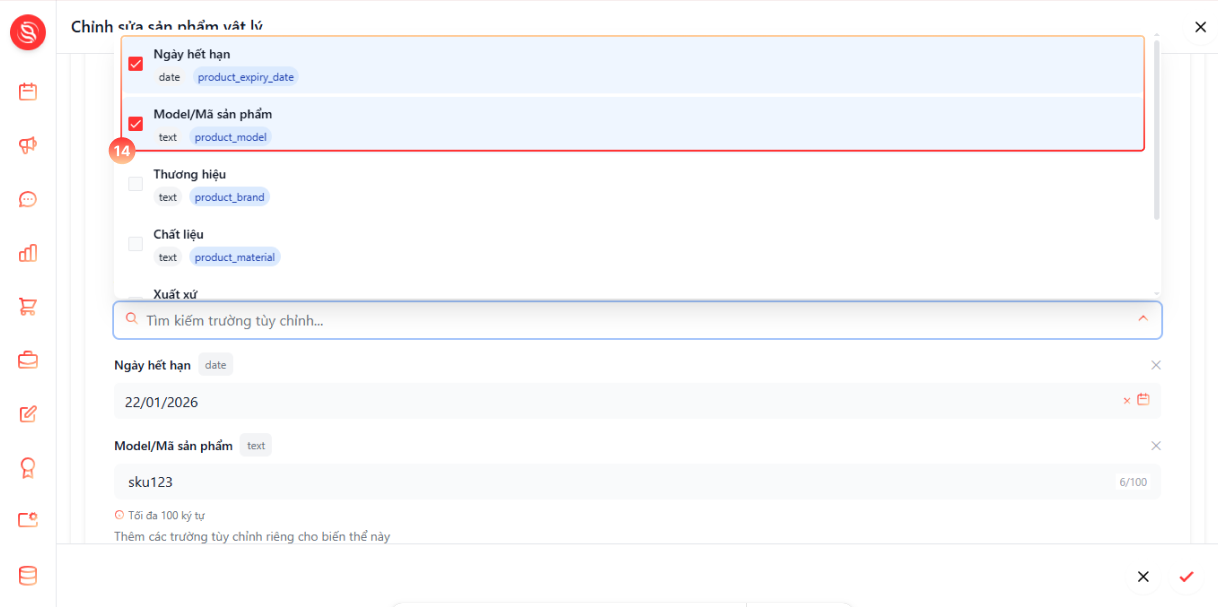
Chọn hoặc thêm các trường nội dung mô tả, thông số hay thuộc tính đặc thù của biến thể (14).
Nhập thông tin các trường tuỳ chỉnh của biến thể
Đây là nơi người dùng tạo thêm nội dung cho sản phẩm vượt ngoài các trường mặc định.
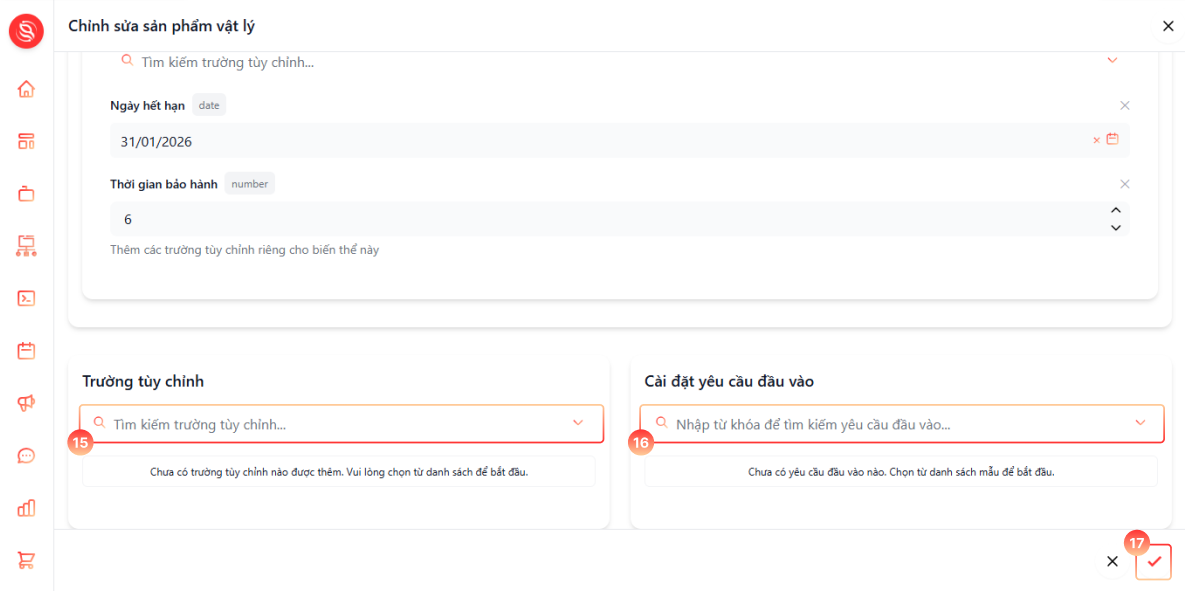
Thiết lập "Trường tùy chỉnh" và "Cài đặt yêu cầu đầu vào" của sản phẩm
Tương tự tại "Trường tùy chỉnh" của sản phẩm: chọn hoặc thêm các trường tuỳ chỉnh (15) và nhập thông tin để mở rộng nội dung mô tả, thông số hay thuộc tính đặc thù của sản phẩm.
Tại mục "Cài đặt yêu cầu đầu vào": chọn các "Yêu cầu đầu vào" (16) dùng làm thông tin bắt buộc hoặc ưu tiên khi AI Agent tư vấn và tạo đơn. Các trường này sẽ được sử dụng để hỏi khách hàng, bảo đảm thu thập đủ dữ liệu cần thiết trước khi chốt đơn.
Nhấn nút <Check /> "Lưu" (17) để ghi nhận toàn bộ thay đổi và hoàn tất tạo sản phẩm vật lý.